

Offertes maken, laten tekenen en opvolgen.
Met Appficient maak je een offerte vanuit klantgegevens en artikelen die al in het systeem staan, stuur je hem als link en tekent je klant online. Je ziet of de offerte is bekeken of akkoord is. Na akkoord zet AppPilot factuur en project klaar, zonder iets opnieuw te typen.

Zo werkt offertes maken en beheren met Appficient.
In het offerteoverzicht zie je per klant wat je hebt verstuurd, wat is bekeken, wat nog openstaat en wat is geaccepteerd. Elke offerte hangt aan de klant en later aan het project, samen met geschreven uren, meerwerk en facturen. Geen losse Excel-bestanden of mappen meer, maar één vaste basis voor elke klus.
Stuur een offerte die je kunt volgen.
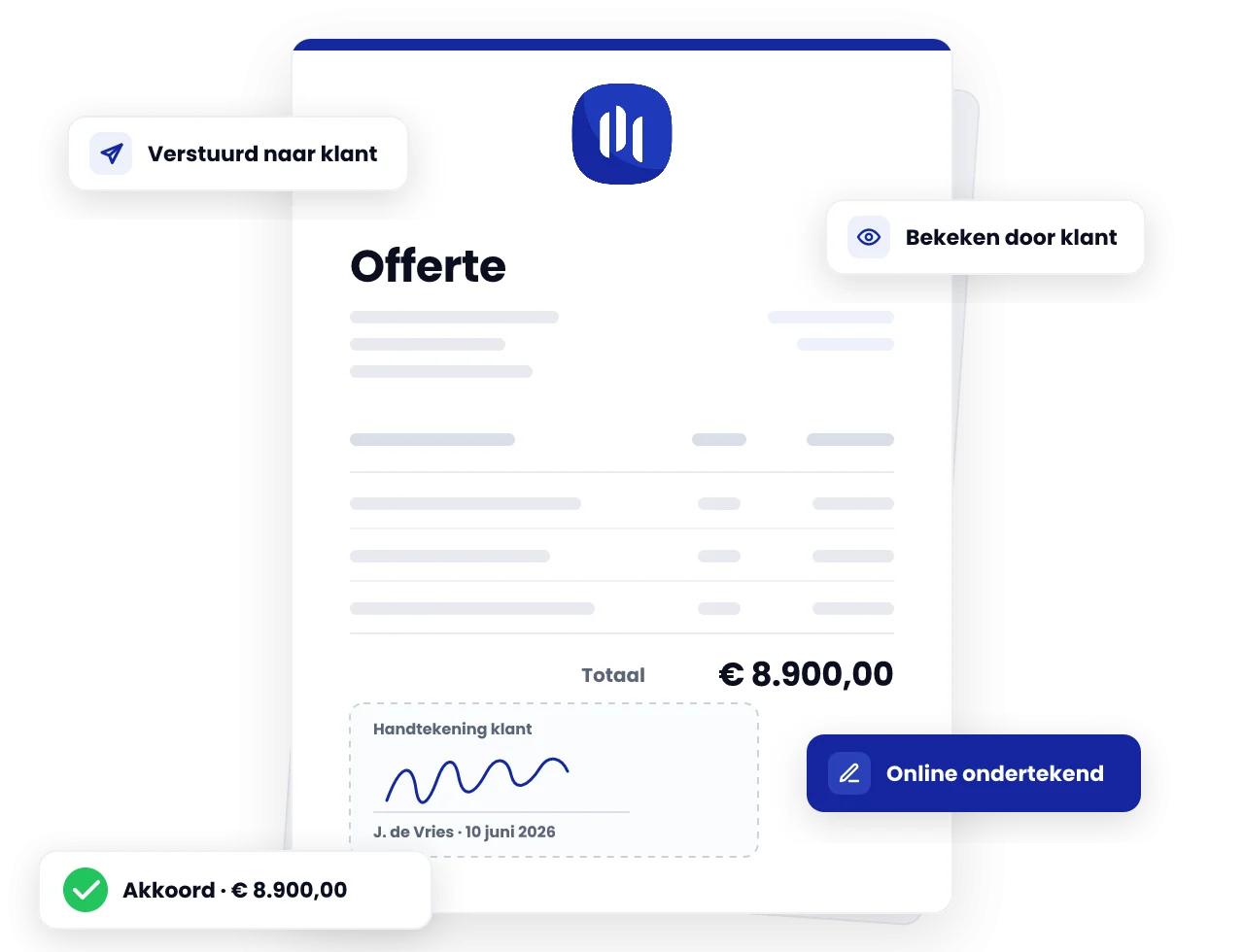
Waar offertes tijd verliezen.
Veel offertes beginnen met kopiëren uit een oud document. Daarna controleer je adresgegevens, prijzen en btw opnieuw. Appficient haalt die basis uit klantgegevens en artikelen die al in het systeem staan.
Wat je ermee voorkomt
- Klantgegevens opnieuw overtypen uit mail of Excel
- Oude offertebestanden gebruiken als sjabloon
- Onduidelijkheid of een offerte al bekeken of akkoord is
- Na akkoord dezelfde informatie nog eens in een factuur zetten
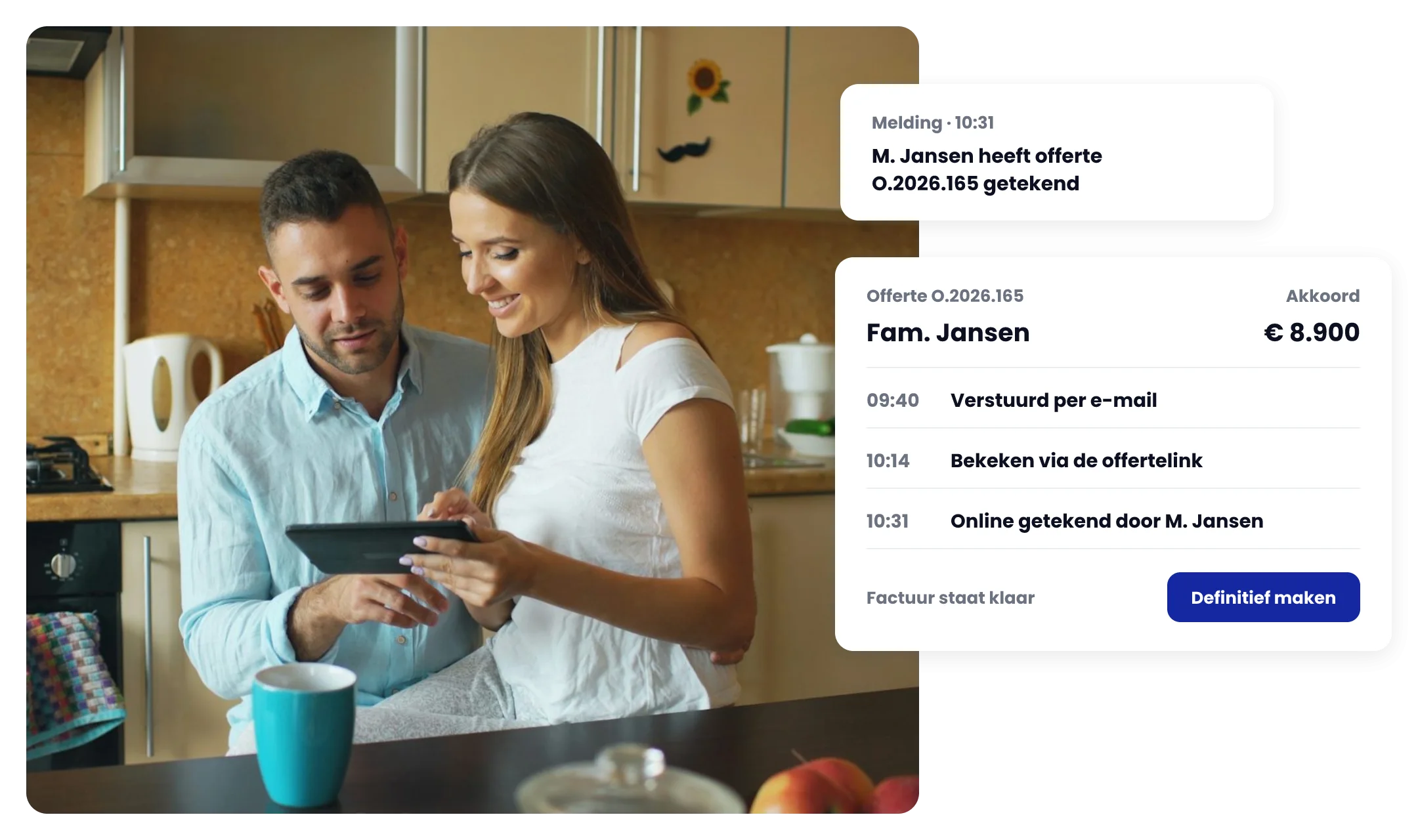
De klant opent de offerte via een link, geeft online akkoord en zet een digitale handtekening. Jij ziet direct de status en zet de offerte daarna om in een factuur of project. Printen, scannen en terugmailen is niet meer nodig.
Van oude offerte naar vaste basis.
Word en pdf werken, maar zonder status, hergebruik of volgende stap. In Appficient loopt de offerte door naar een factuur met iDEAL-betaallink, en koppelingen sturen alles naar je boekhouding.
| Word of pdf |  |
|
|---|---|---|
| Opstellen | Oude offerte openen en aanpassen | Nieuwe offerte vanuit klantgegevens maken |
| Prijzen en teksten | Prijzen en teksten handmatig controleren | Artikelen en vaste teksten hergebruiken |
| Akkoord | Handtekening via printen of losse mail | Klant geeft online akkoord |
| Naar factuur | Na akkoord opnieuw factuur maken | Offertegegevens gebruiken voor de factuur |
Van aanvraag naar getekende offerte.
Overstappen? Importeer je klanten als CSV uit Excel, Moneybird of je CRM en zet openstaande offertes over. Daarna zijn dit de stappen.
- 1
Klant kiezen
Selecteer een bestaande klant of leg direct nieuwe klantgegevens vast.
- 2
Regels toevoegen
Voeg artikelen, diensten of vrije regels toe met prijs en btw.
- 3
Controleren en versturen
Controleer tekst, huisstijl en voorwaarden en stuur de offerte als link.
- 4
Akkoord verwerken
Na akkoord gebruik je dezelfde gegevens voor factuur of project.
Minder handwerk rond je offerte.
Geen oud bestand. Je begint vanuit klantgegevens en vaste regels in plaats van een oud Word-bestand opnieuw aan te passen.
Reactie zichtbaar. Je ziet of een klant de offerte heeft bekeken, zodat je weet wanneer het zin heeft om op te volgen.
Akkoord. De klant tekent online bij dezelfde offerte, dus je hoeft niet achter een handtekening aan te bellen.
Direct door. Na akkoord zet je de offerte om naar een factuur of project zonder iets opnieuw te typen.
Wat AppPilot rond je offerte klaarzet.
Een offerteaanvraag per mail wordt een conceptofferte met prijzen uit je eigen catalogus. Ligt een verstuurde offerte te lang stil, dan staat er een opvolgmail klaar. Zodra de klant tekent, staan factuur, project en bevestiging klaar. Jij keurt goed.
Wat er klaarstaat
- Conceptofferte uit een mailaanvraag
- Opvolgmail in jouw schrijfstijl bij een stille offerte
- Factuur, project en bevestiging na akkoord
- Per taak: eerst goedkeuren of direct versturen
Veelgestelde vragen
Kan ik een offerte maken uit een mailaanvraag?
Ja. AppPilot vat de aanvraag samen, zet hem bij de juiste klant en maakt een conceptofferte met prijzen uit je eigen catalogus. Jij kijkt hem na en verstuurt.
Kan de klant de offerte online tekenen?
Ja. Je stuurt de offerte als link en de klant geeft online akkoord, ook op zijn telefoon.
Zie ik of de klant de offerte heeft bekeken?
Ja. Je ziet de status van elke offerte: verstuurd, bekeken of akkoord.
Wat gebeurt er als de klant niet reageert?
Als je dat instelt, controleert AppPilot je lopende offertes. Ligt er een te lang stil, dan staat er een opvolgmail in jouw schrijfstijl klaar, met een herinneringstaak erbij.
Wat gebeurt er na akkoord?
De factuur, het project en de bevestiging aan de klant staan klaar met dezelfde regels als de offerte. Jij keurt goed.
Kan ik terugkerend werk als sjabloon bewaren?
Ja. Een ketelvervanging, groepenkast of badkamer bewaar je met de vaste materiaal- en arbeidsregels. Per klant pas je aan wat afwijkt.
Kan ik mijn eigen opmaak gebruiken?
Ja. Je stelt logo, kleuren en standaardteksten in, zodat elke offerte herkenbaar van jouw bedrijf is.
Kan ik artikelen uit mijn catalogus toevoegen?
Ja. Artikelen en diensten die je vaker gebruikt, voeg je als regel toe met de prijs die je hebt vastgelegd.